運作方式
Carnet 的運作方式
從 Shopify 商品系列到草稿訂單,全程呈現您品牌的外觀。應用程式會跟隨您的 Shopify 後台語言,每個買家頁面則以該連結所選的語言開啟。
觀看完整示範
三分鐘,從安裝到你的第一份草稿訂單。
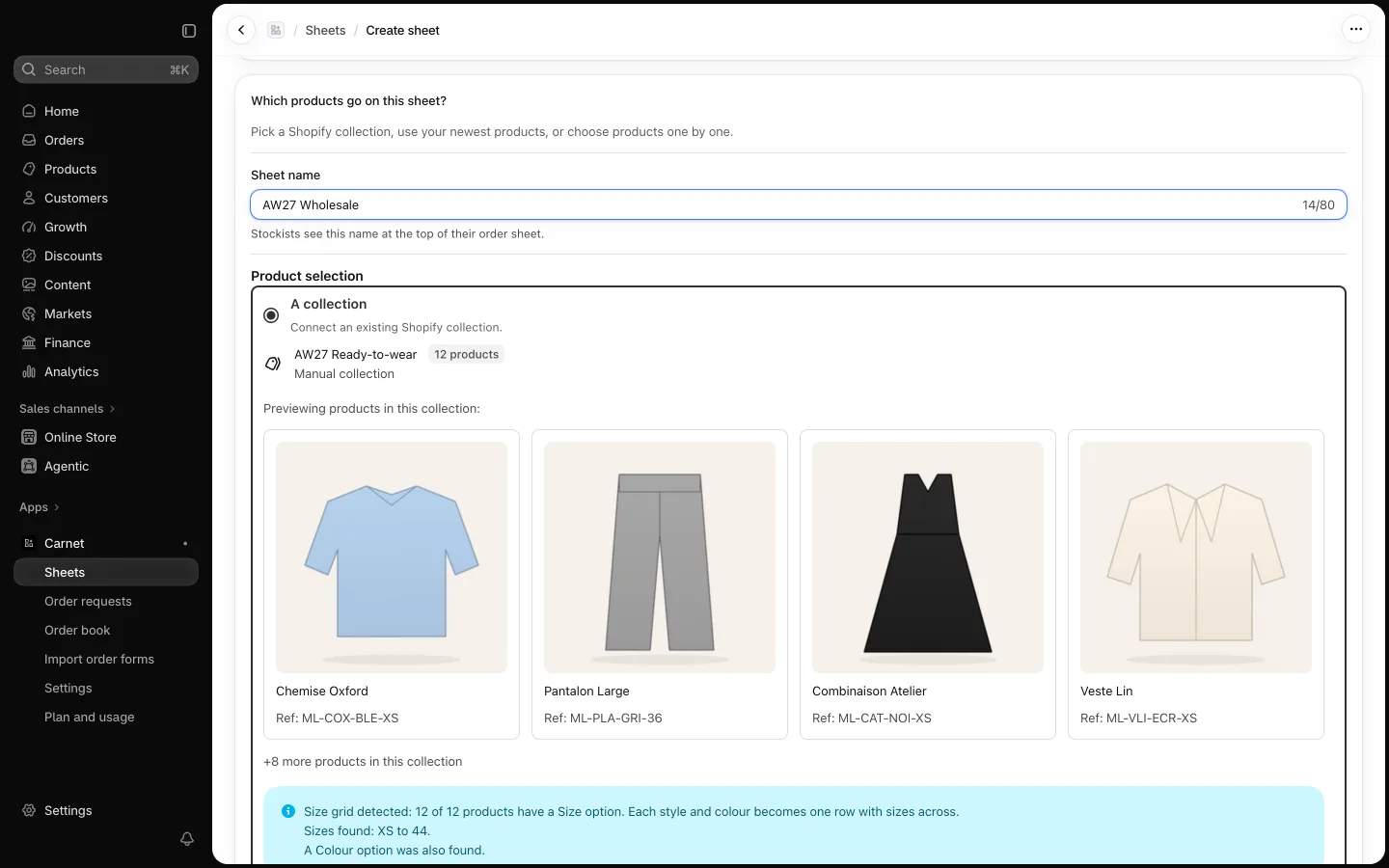
用商品系列建立訂貨型錄
- 選擇一個 Shopify 商品系列;商品、圖片與規格會從 Shopify 同步。
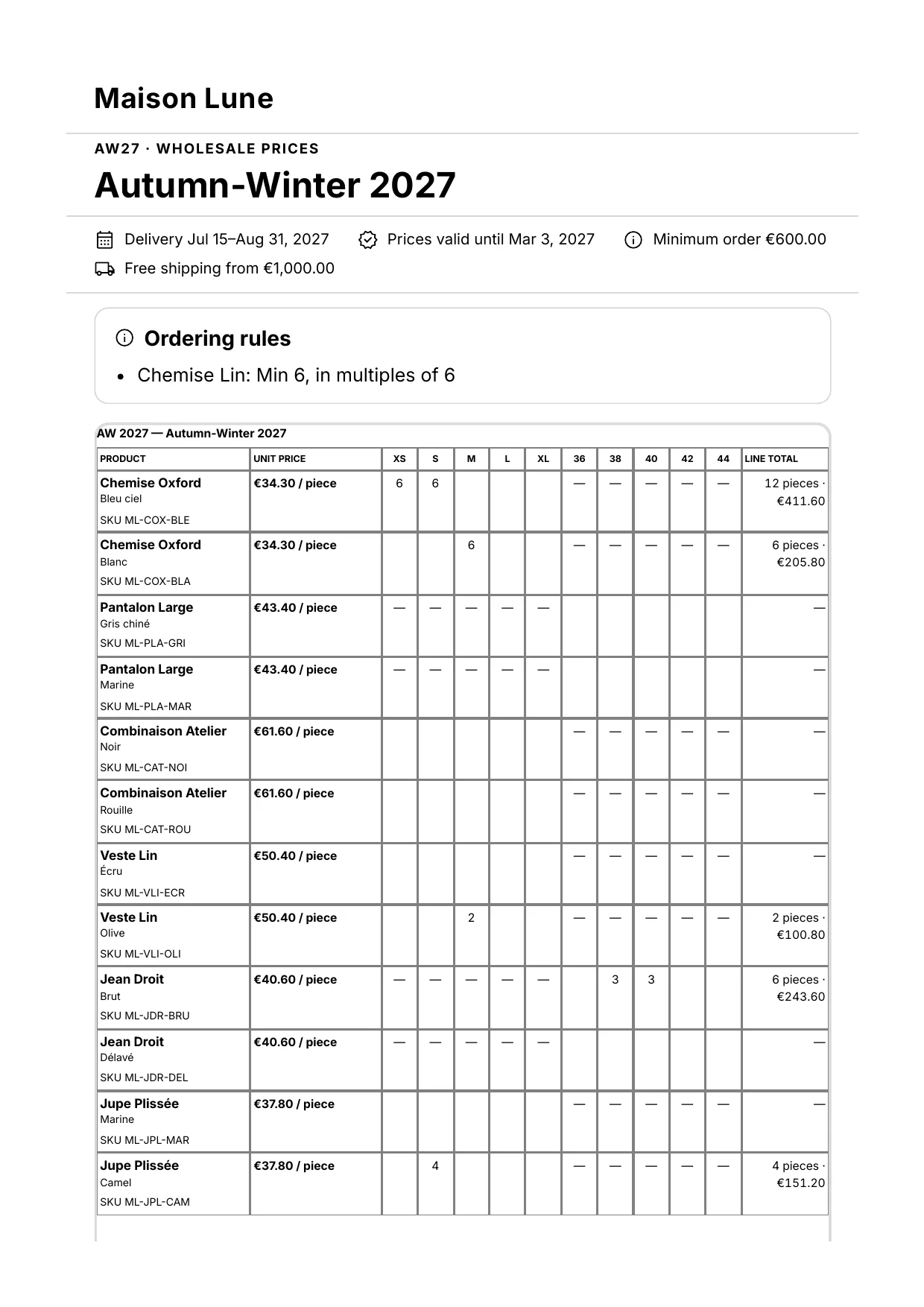
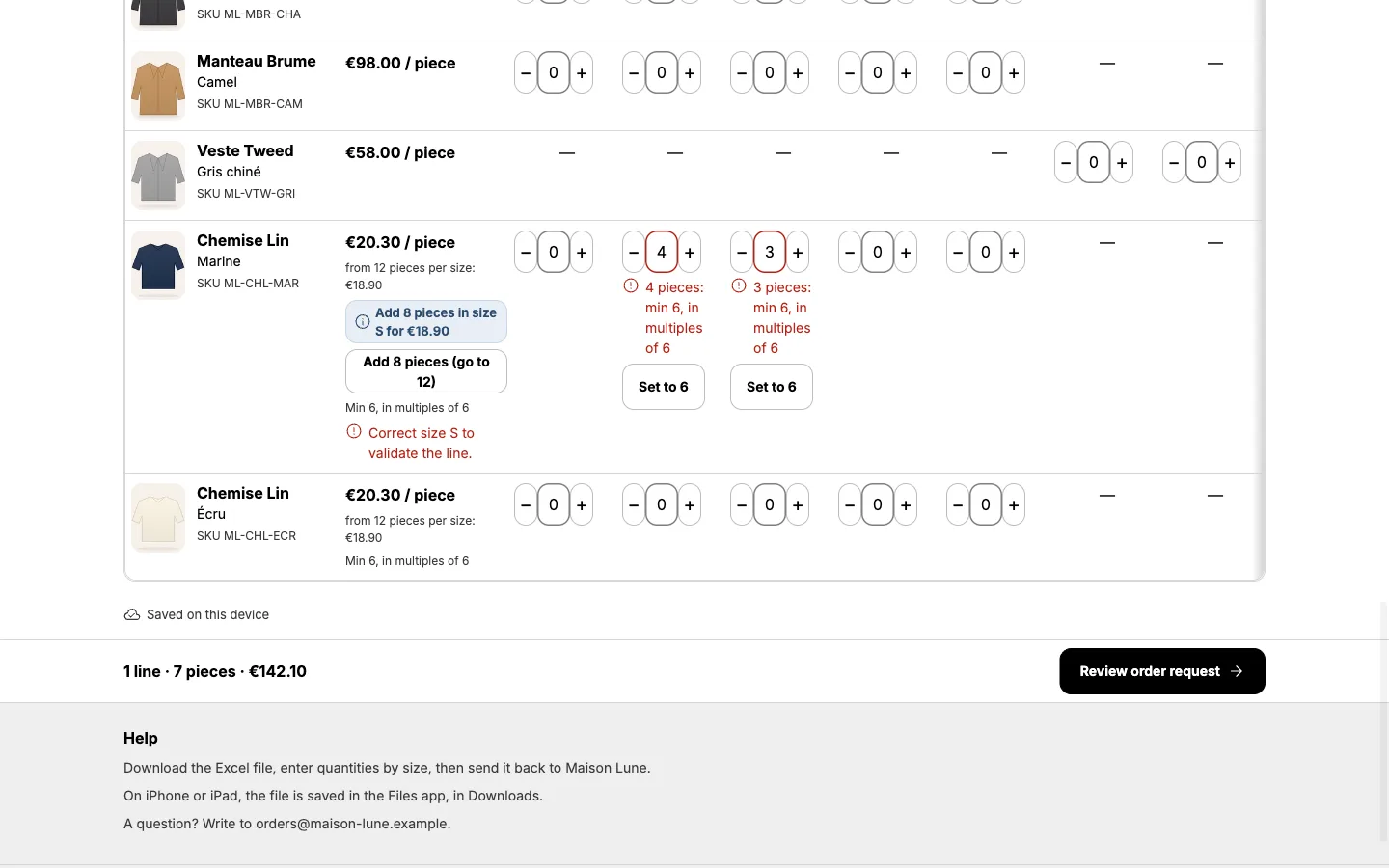
- 系統會偵測尺寸表,讓買家在同一列中依尺寸下單。
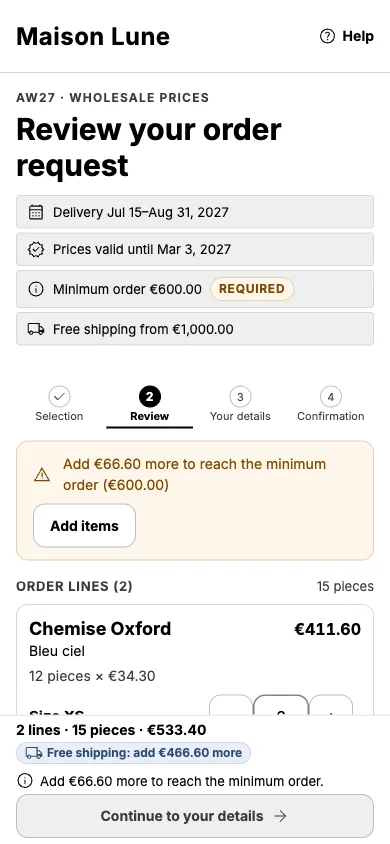
- 設定買家最先看到的條款:交貨期間、訂購截止日、價格日期、最低訂購金額、免運門檻。
- 可複製型錄供下一季使用、封存型錄,或暫停其所有連結。
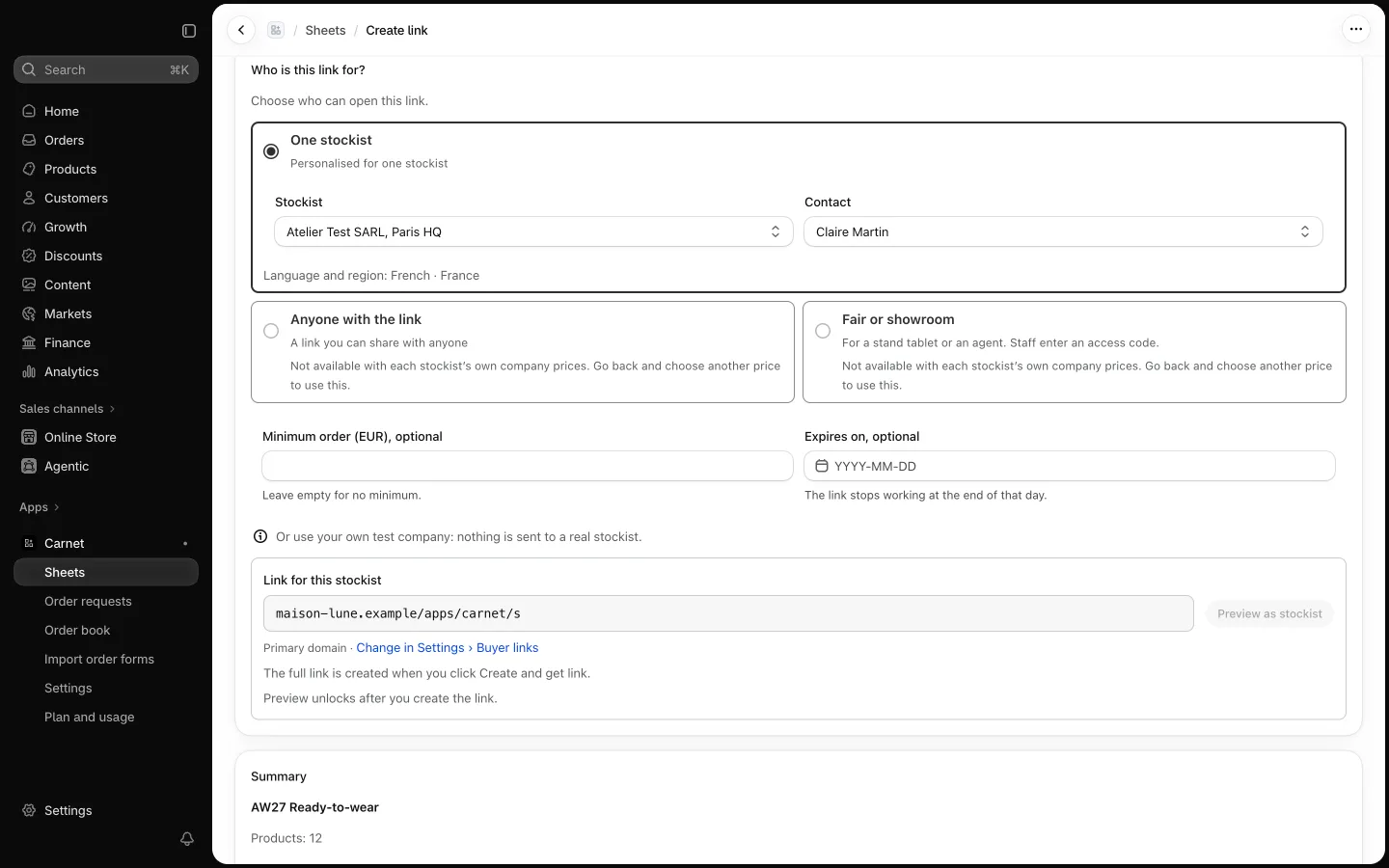
為每位零售商分享一個連結
- 單一零售商:連結到 Shopify B2B 公司的地點,顯示該公司專屬價格,並把訂單轉成草稿訂單。
- 任何擁有連結的人:適合潛在客戶;可選擇價格層級、零售價減百分比或零售價。訂單會以申請的形式送達,待您核准。
- 為每個連結選擇語言。
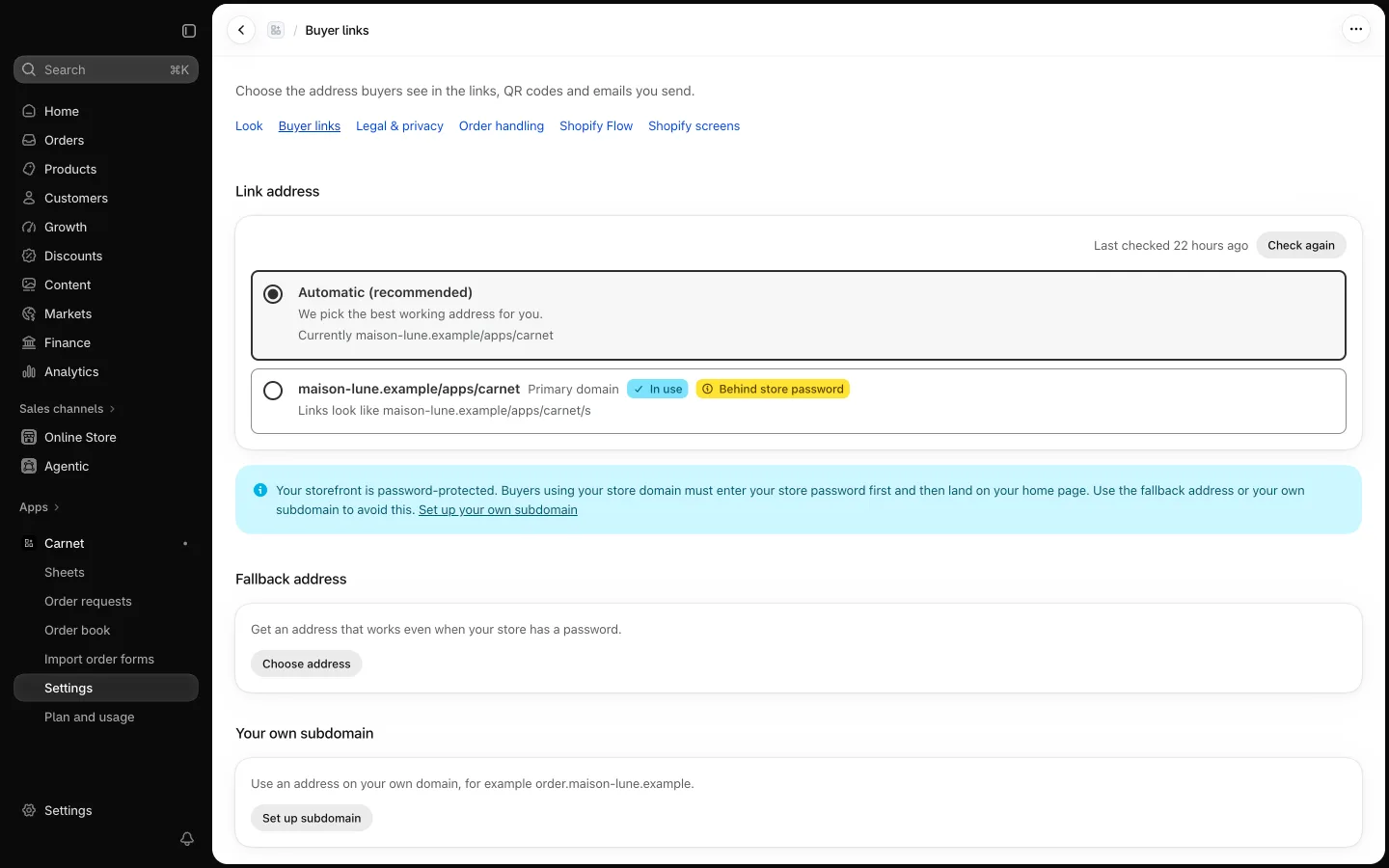
- 連結會在您商店的網域上開啟。若您的商店設有密碼,則會使用中性位址,例如 yourbrand.ordersheet.net,或您自己的子網域,例如 order.yourbrand.com。
- 複製連結或下載 QR 碼。可隨時暫停或撤銷。
清楚易懂的買家頁面
- 不用帳號,也不用應用程式。
- 依尺寸選擇數量,並隨時顯示訂單最低量與免運門檻。
- 選擇的內容會儲存在買家的裝置上。
- 確認、填寫附有隱私權聲明的資料,然後取得參考編號;若是零售商專屬連結,還會收到一封摘要電子郵件。
訂單回到 Shopify
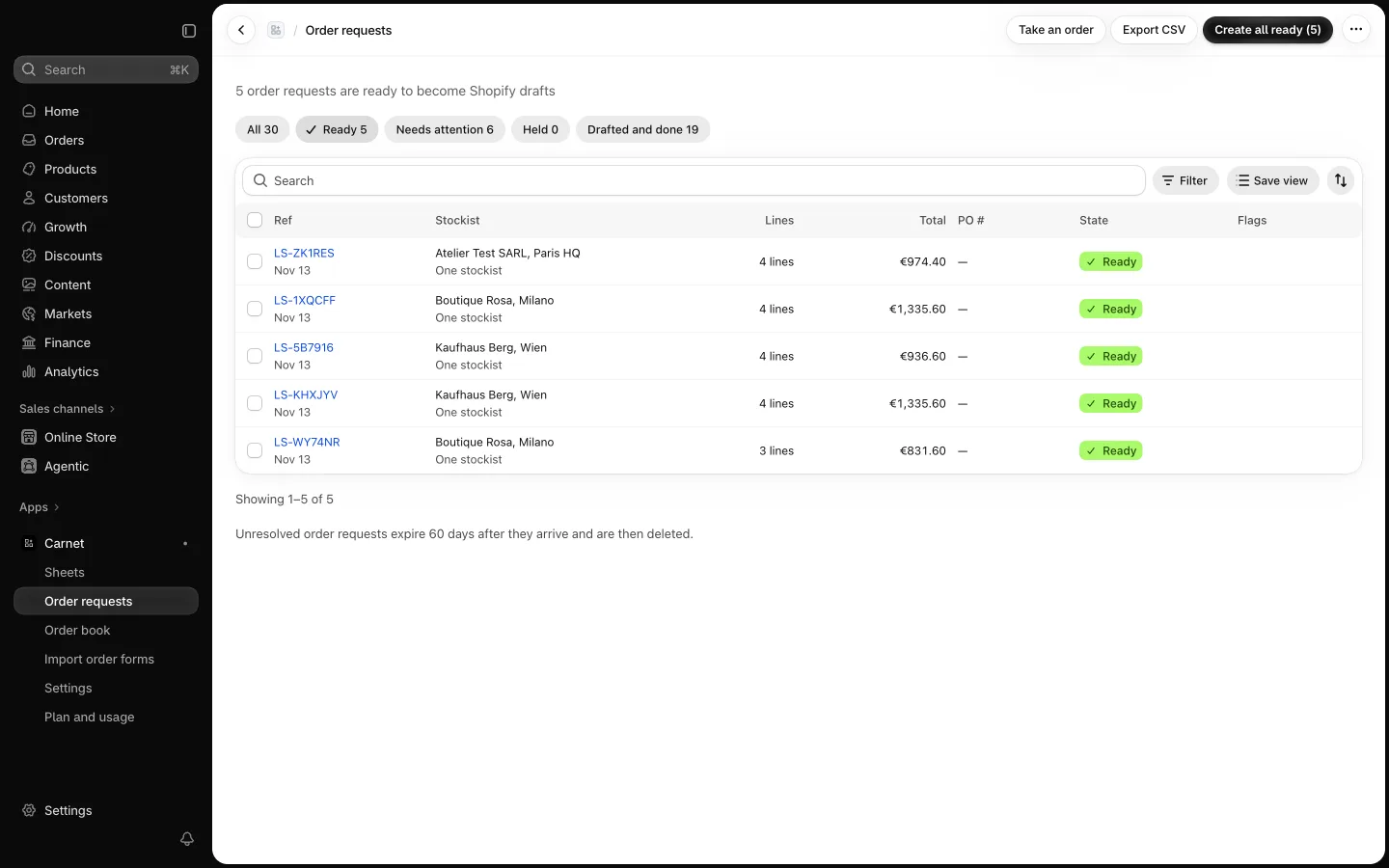
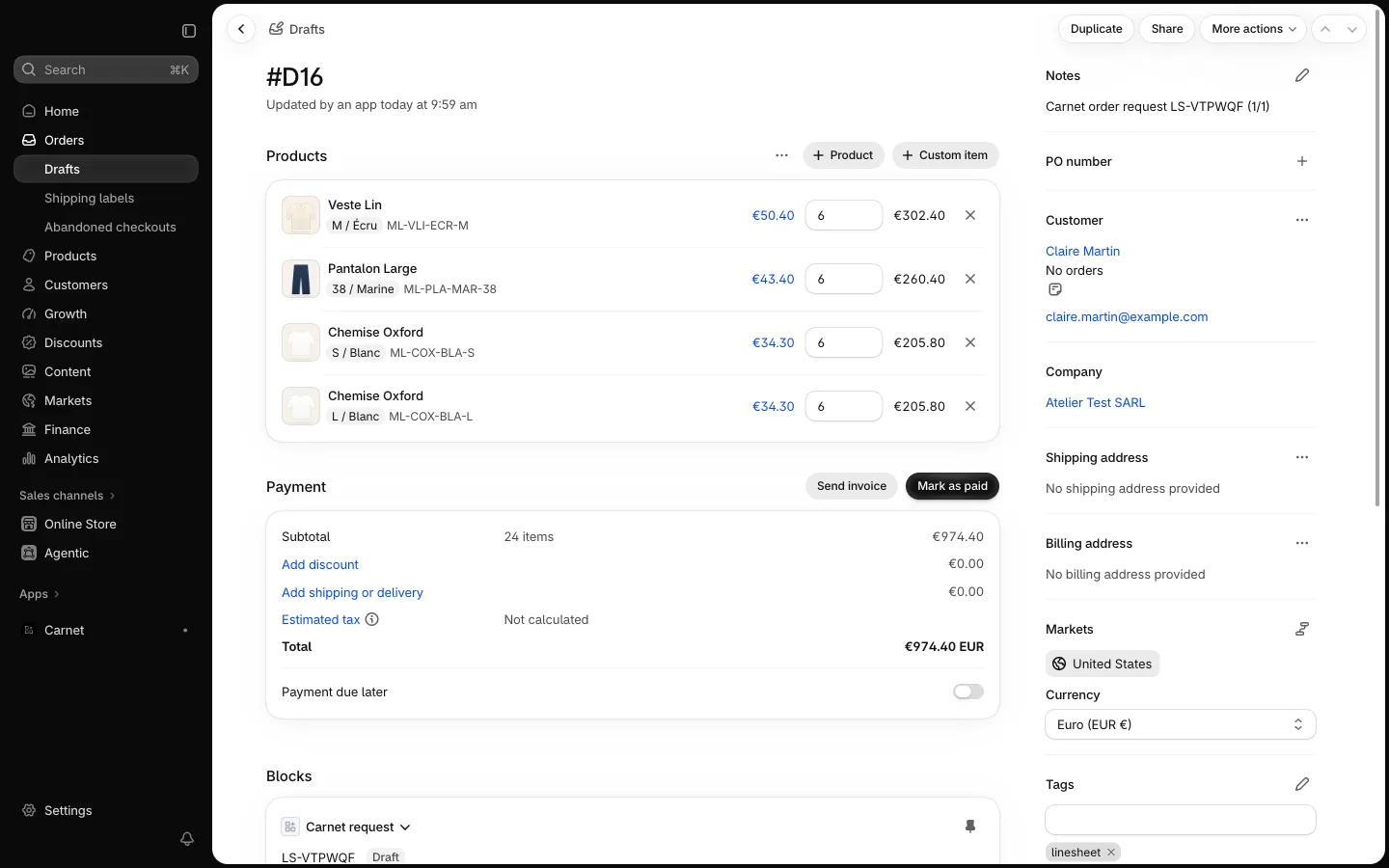
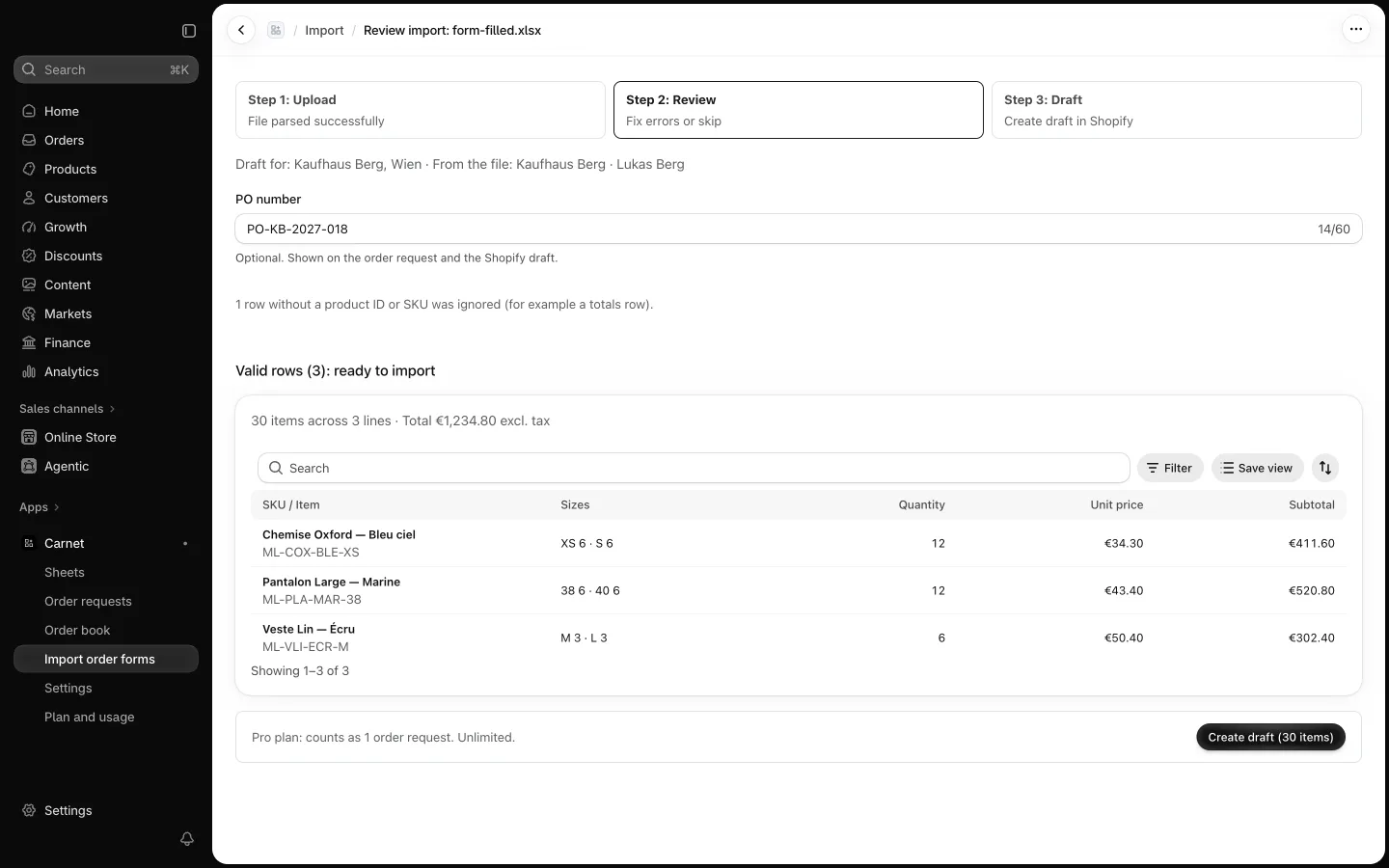
- 收到的訂單會分到「已就緒」、「需要處理」、「已保留」和「已建草稿與已完成」。
- 一次建立所有已就緒的草稿。
- 把來自「任何擁有連結的人」連結的申請核准為草稿。
- 自行代零售商下單。
- 從草稿寄出 Shopify 的帳單。
- 超過方案的每月上限後,新的申請會被保留,不會遺失。
可列印成 A4 訂購單
從瀏覽器列印或另存為 PDF。只會列印紙本上需要的內容:商品、尺寸、數量、價格與條款。