사용 방법
Carnet 사용 방법
Shopify 컬렉션에서 브랜드 디자인이 적용된 임시 주문까지. 앱은 Shopify 관리자 언어를 따르며, 각 구매자 페이지는 해당 링크에 선택한 언어로 열립니다.
전체 영상 보기
설치부터 첫 임시 주문까지, 3분.
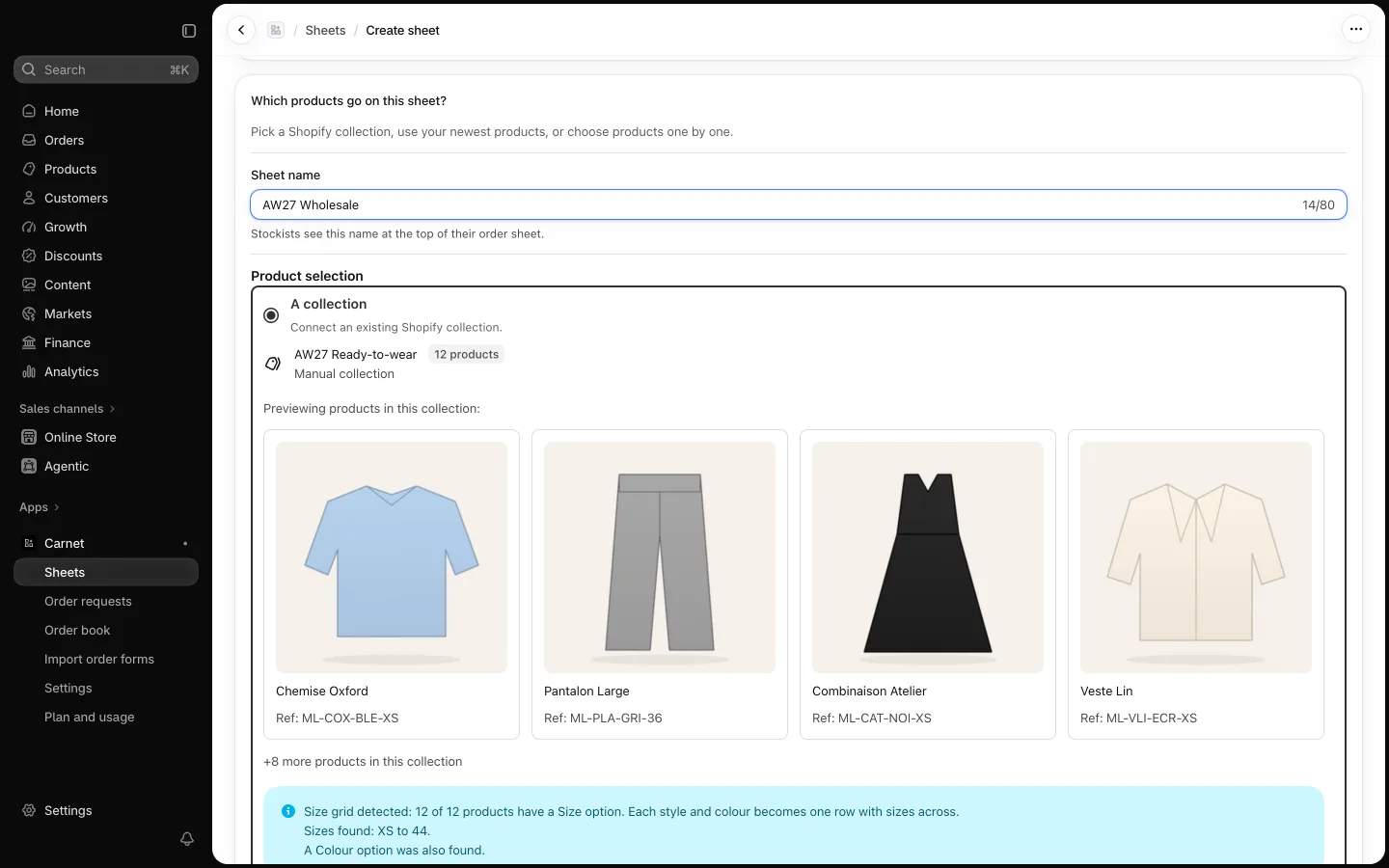
컬렉션으로 라인 시트 만들기
- Shopify 컬렉션을 선택하면 상품, 이미지, 옵션이 Shopify에서 동기화됩니다.
- 사이즈 구성을 자동으로 인식하므로 구매자는 한 줄에서 사이즈별로 주문합니다.
- 구매자에게 가장 먼저 보이는 조건을 설정합니다. 납품 기간, 주문 마감일, 가격 기준일, 최소 주문, 무료 배송 기준 금액입니다.
- 다음 시즌을 위해 시트를 복제하거나, 보관하거나, 모든 링크를 일시 중지할 수 있습니다.
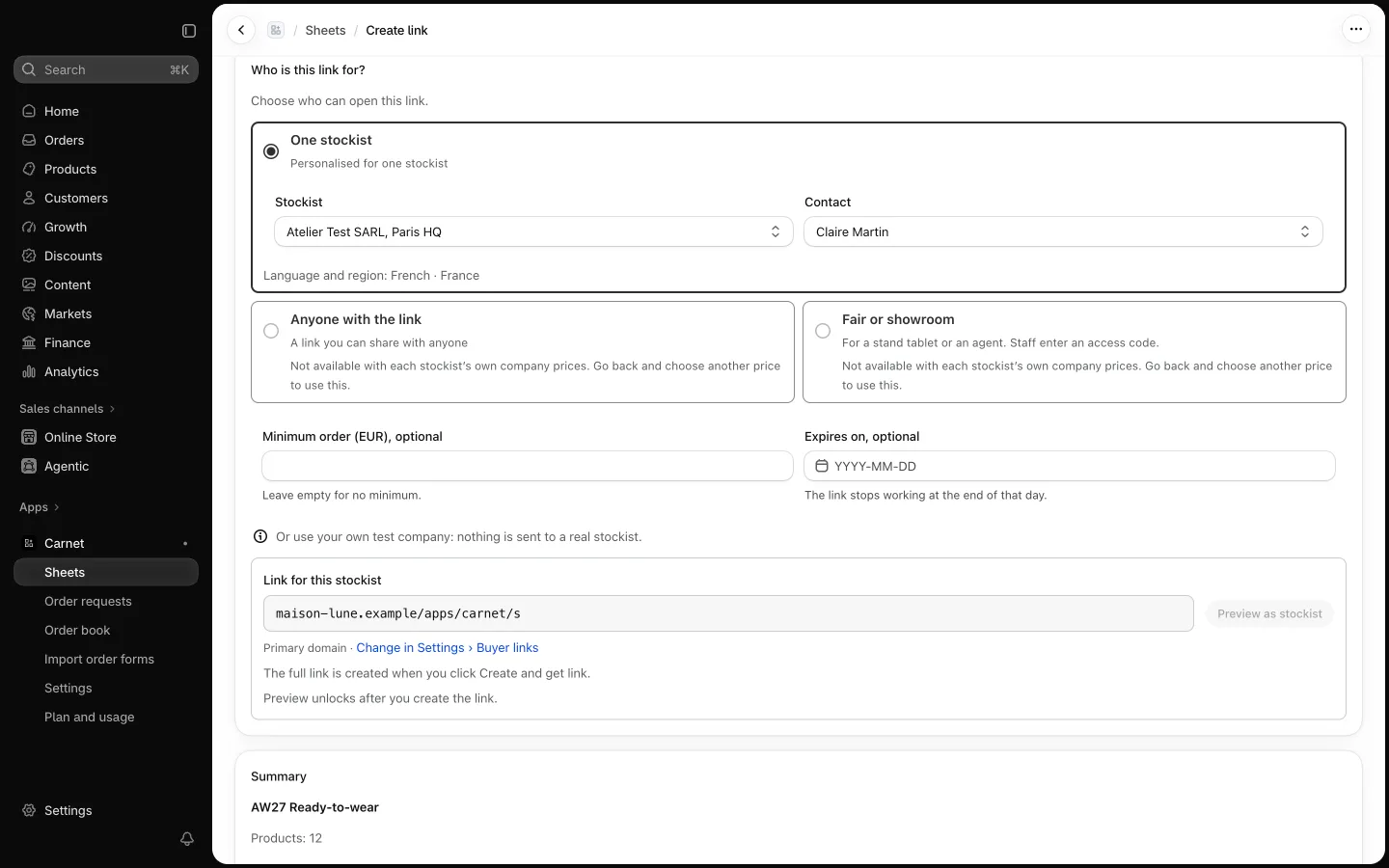
거래처마다 링크 하나 공유
- 거래처 한 곳: Shopify B2B 회사 위치에 연결되어 해당 회사의 가격을 보여 주고, 주문을 임시 주문으로 바꿉니다.
- 모든 사람: 잠재 고객용입니다. 가격 등급, 소매가 대비 할인율 또는 소매가를 선택합니다. 주문은 직접 승인하는 요청으로 도착합니다.
- 링크마다 언어를 선택합니다.
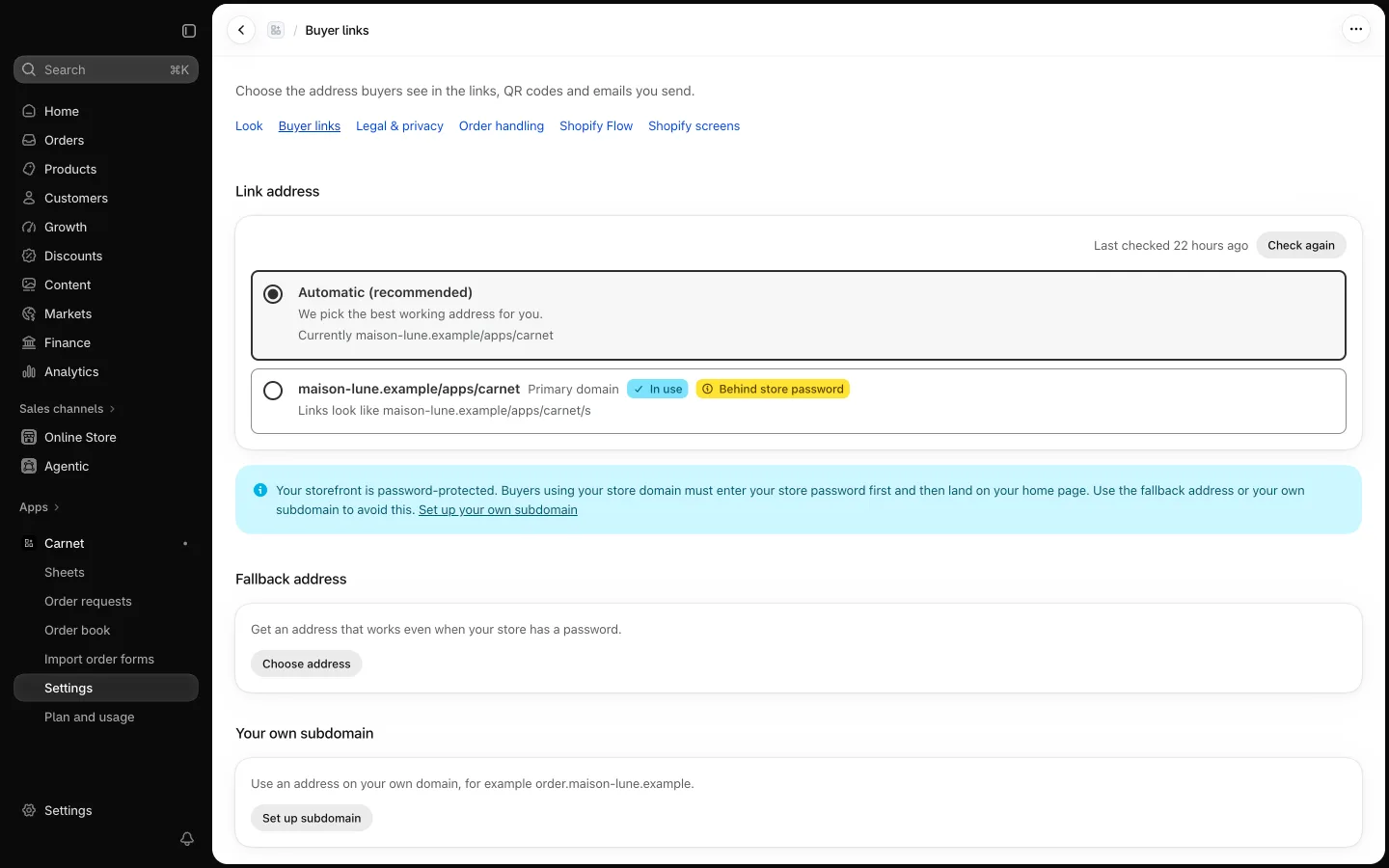
- 링크는 스토어 도메인에서 열립니다. 스토어에 비밀번호가 있으면 yourbrand.ordersheet.net 같은 중립 주소나 order.yourbrand.com 같은 직접 설정한 서브도메인을 사용합니다.
- 링크를 복사하거나 QR 코드를 내려받습니다. 언제든 일시 중지하거나 취소할 수 있습니다.
구매자를 위한 명확한 페이지
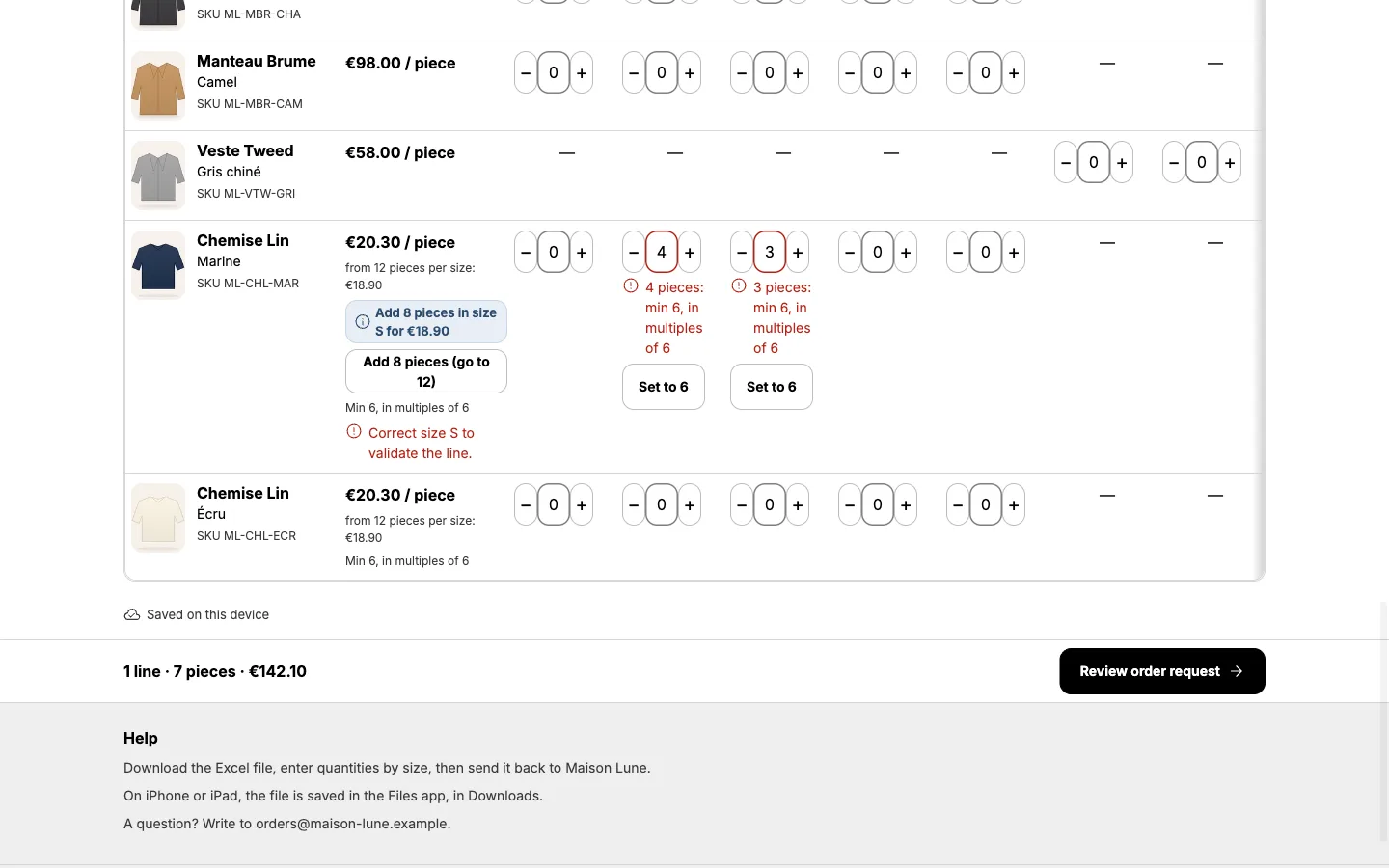
- 계정도 앱도 필요 없습니다.
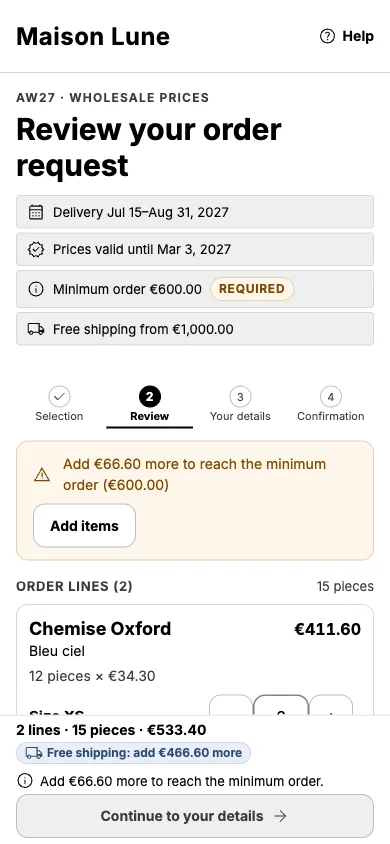
- 사이즈별 수량을 고르는 동안 최소 주문과 무료 배송 기준 금액이 표시됩니다.
- 선택한 내용은 구매자의 기기에 저장됩니다.
- 검토, 개인정보 처리 안내가 포함된 정보 입력, 그다음 참조 번호와 거래처 링크의 경우 요약 이메일.
Shopify로 돌아오는 주문
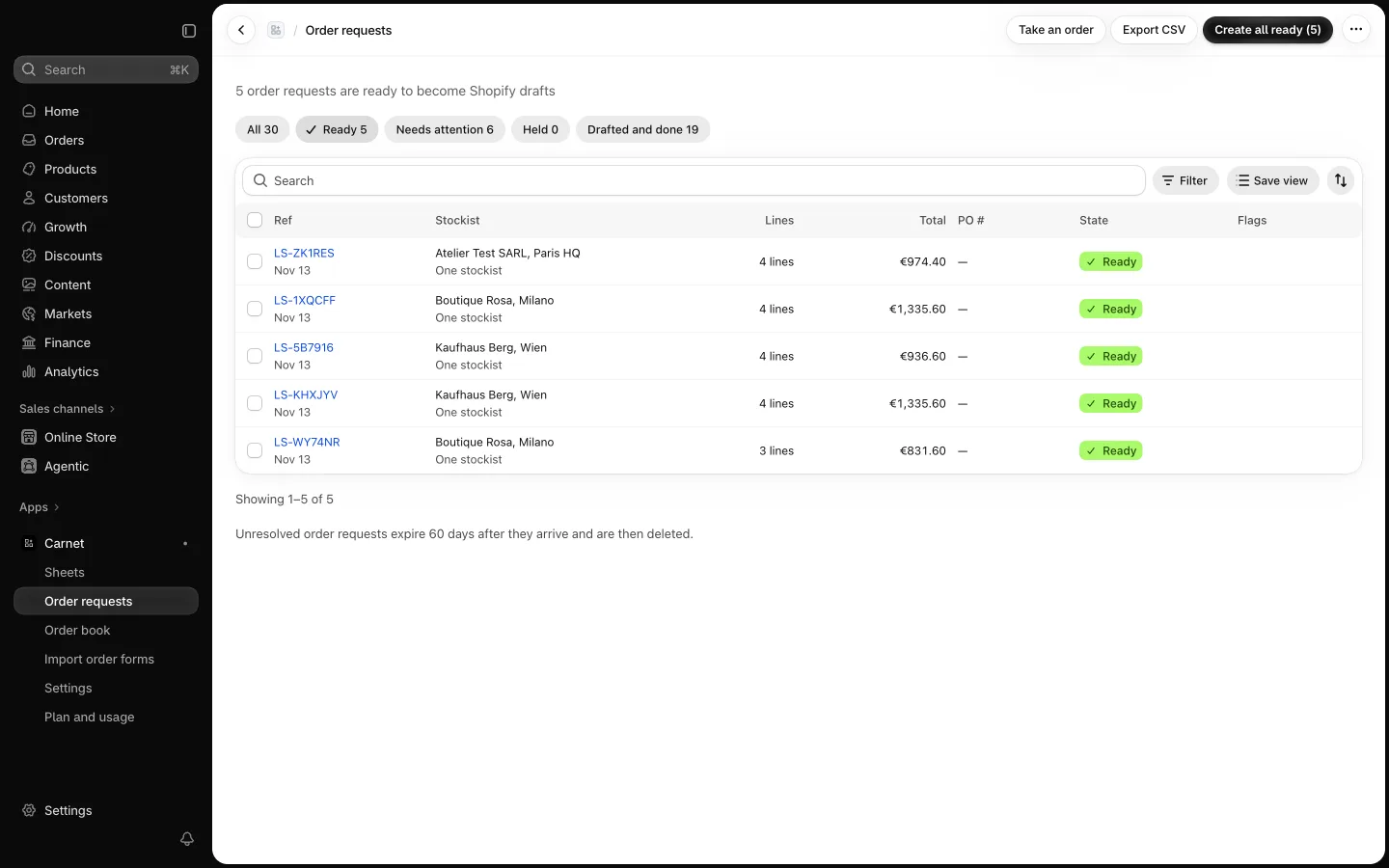
- 받은 주문 요청이 준비됨, 확인 필요, 보류, 임시 주문 완료로 정리됩니다.
- 준비된 임시 주문을 한 번에 생성합니다.
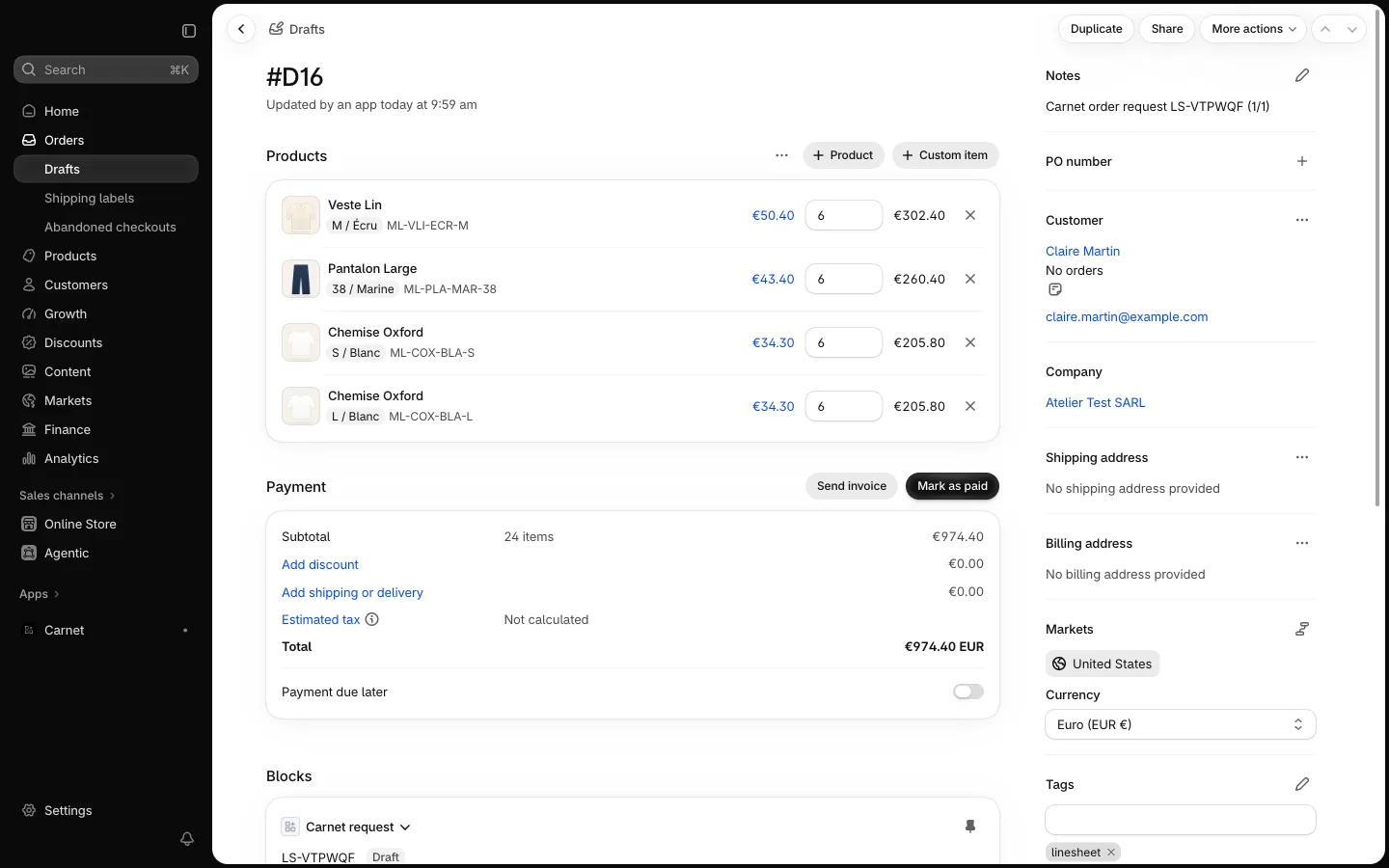
- 모든 사람용 링크의 요청을 승인해 임시 주문으로 만듭니다.
- 거래처의 주문을 직접 접수합니다.
- 임시 주문에서 Shopify 인보이스를 보냅니다.
- 요금제의 월 한도를 넘으면 새 요청은 사라지지 않고 보류됩니다.
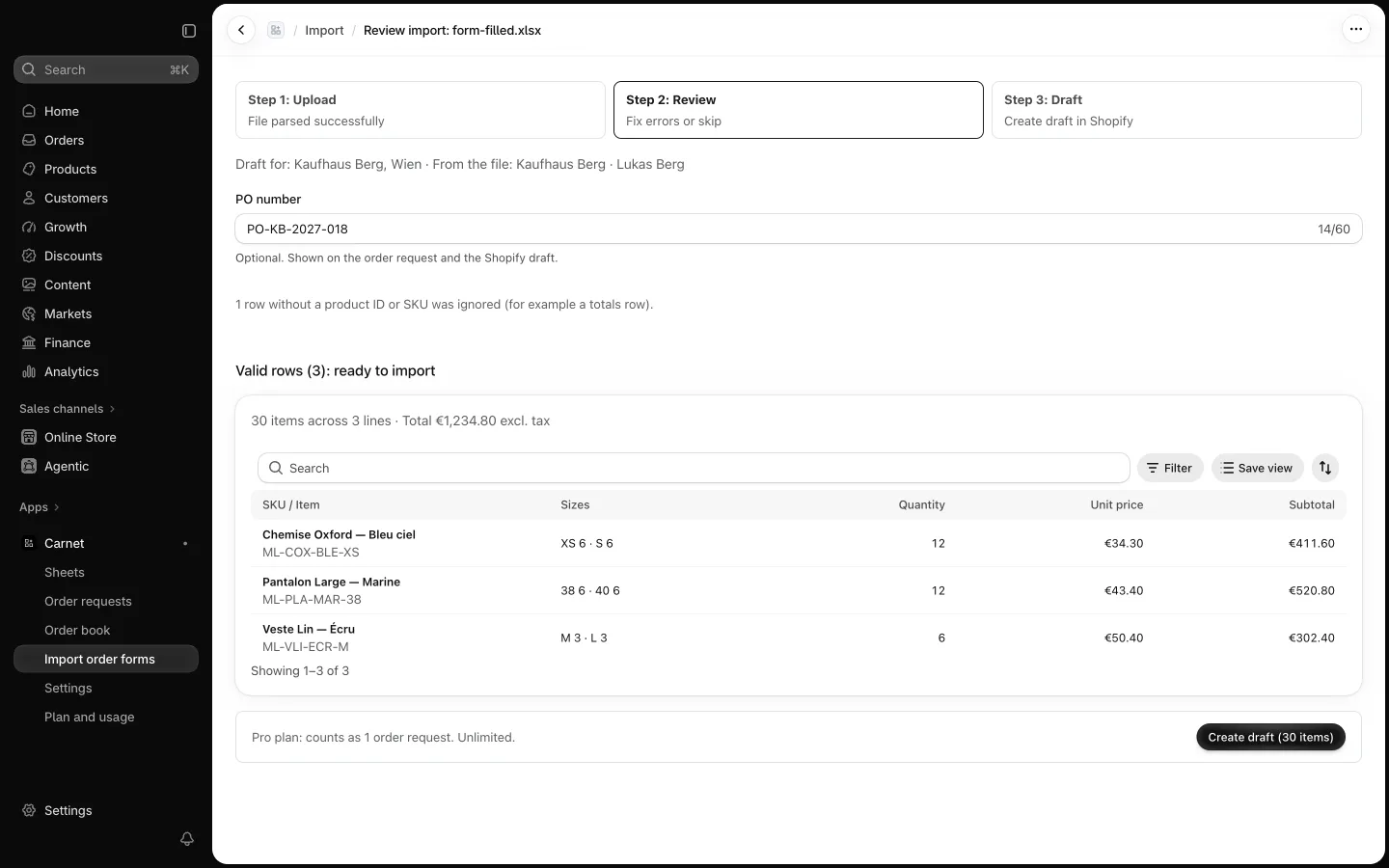
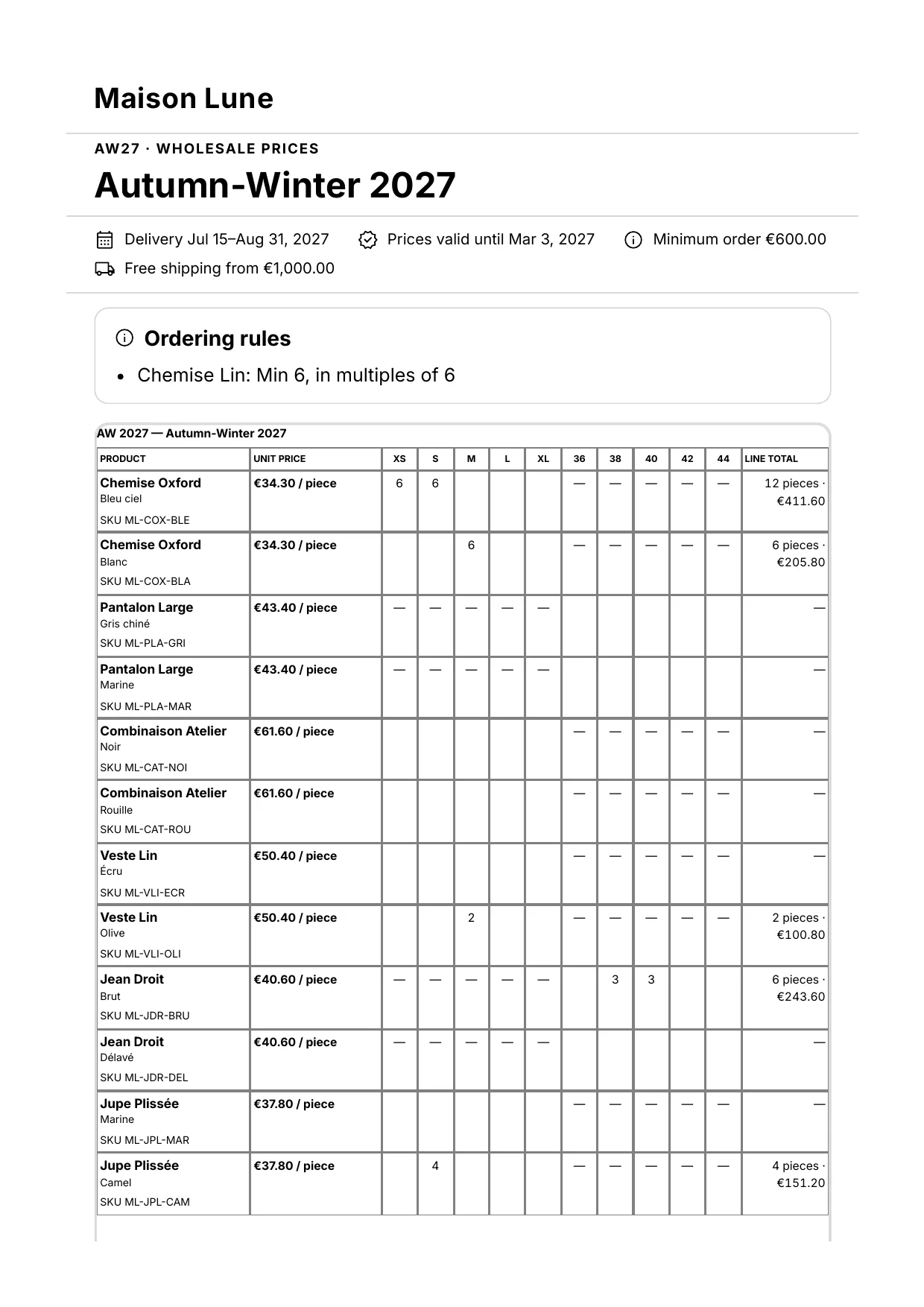
A4 주문서로 인쇄
브라우저에서 인쇄하거나 PDF로 저장하세요. 종이에 필요한 내용만 인쇄됩니다. 상품, 사이즈, 수량, 가격, 조건입니다.