간단한 답변
거래처 링크의 주문은 임시 주문이 되고, 나머지는 직접 승인하는 요청으로 대기합니다. 요금제의 월 한도를 넘으면 새 요청은 사라지지 않고 보류됩니다.
시작하기 전에
거래처 링크의 주문은 임시 주문이 됩니다. 모든 사람용 링크, Excel 가져오기, 직접 접수한 주문은 요청으로 대기합니다.
단계: 주문 처리: 임시 주문, 요청, 보류된 주문
- 주문 요청을 엽니다. 요청은 준비됨, 확인 필요, 보류, 임시 주문 완료 탭으로 나뉩니다.
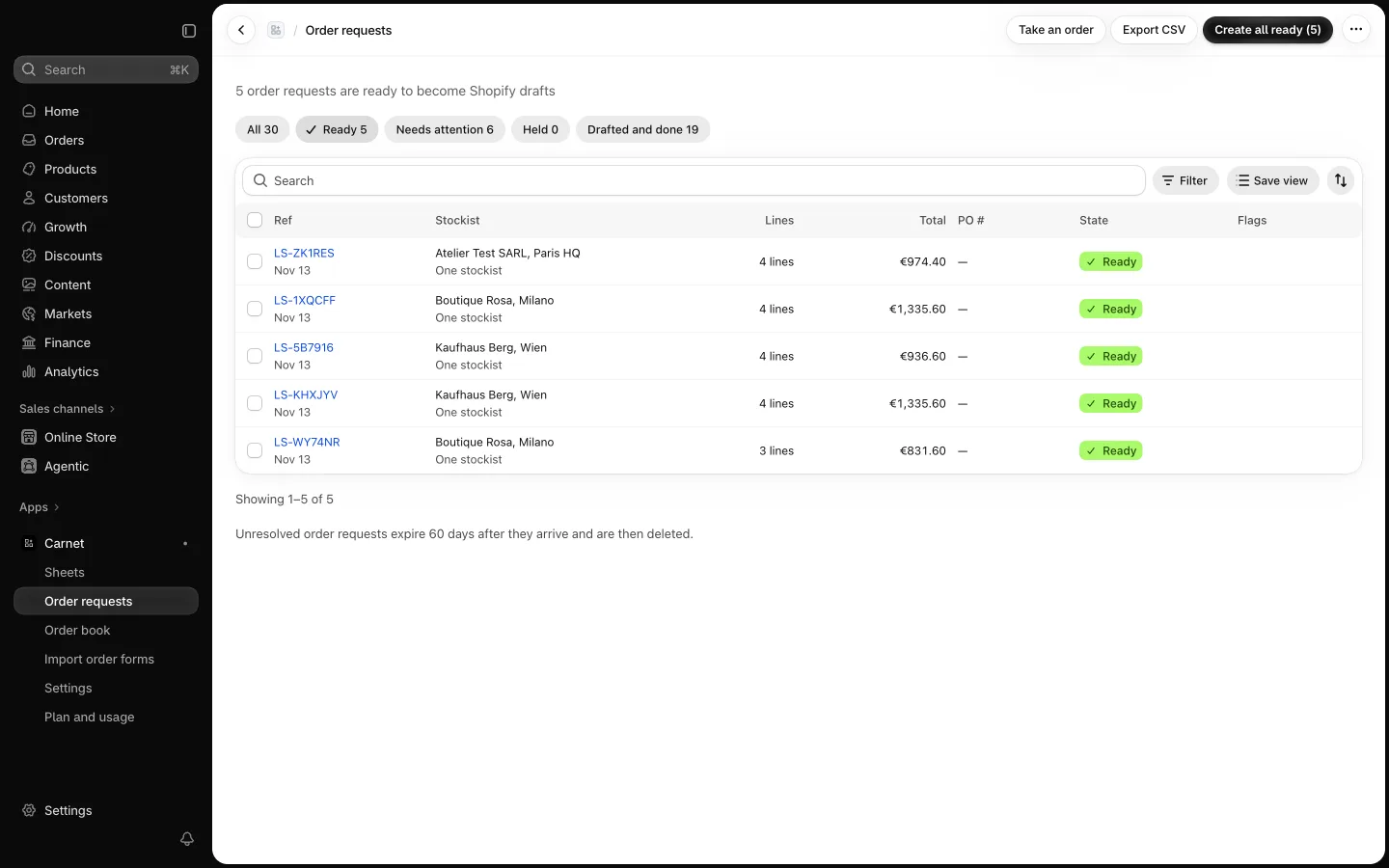
- 요청을 열어 줄, 수량, 가격을 확인한 뒤 임시 주문을 만듭니다. 또는 준비된 항목 모두 생성을 선택해 준비된 요청을 한 번에 임시 주문으로 만듭니다.
- 거래처의 주문을 직접 입력하려면 주문 접수를 사용합니다.
- Shopify에서 임시 주문을 열어 회사, 위치, 품목, 메모의 LS 참조 번호를 확인합니다.
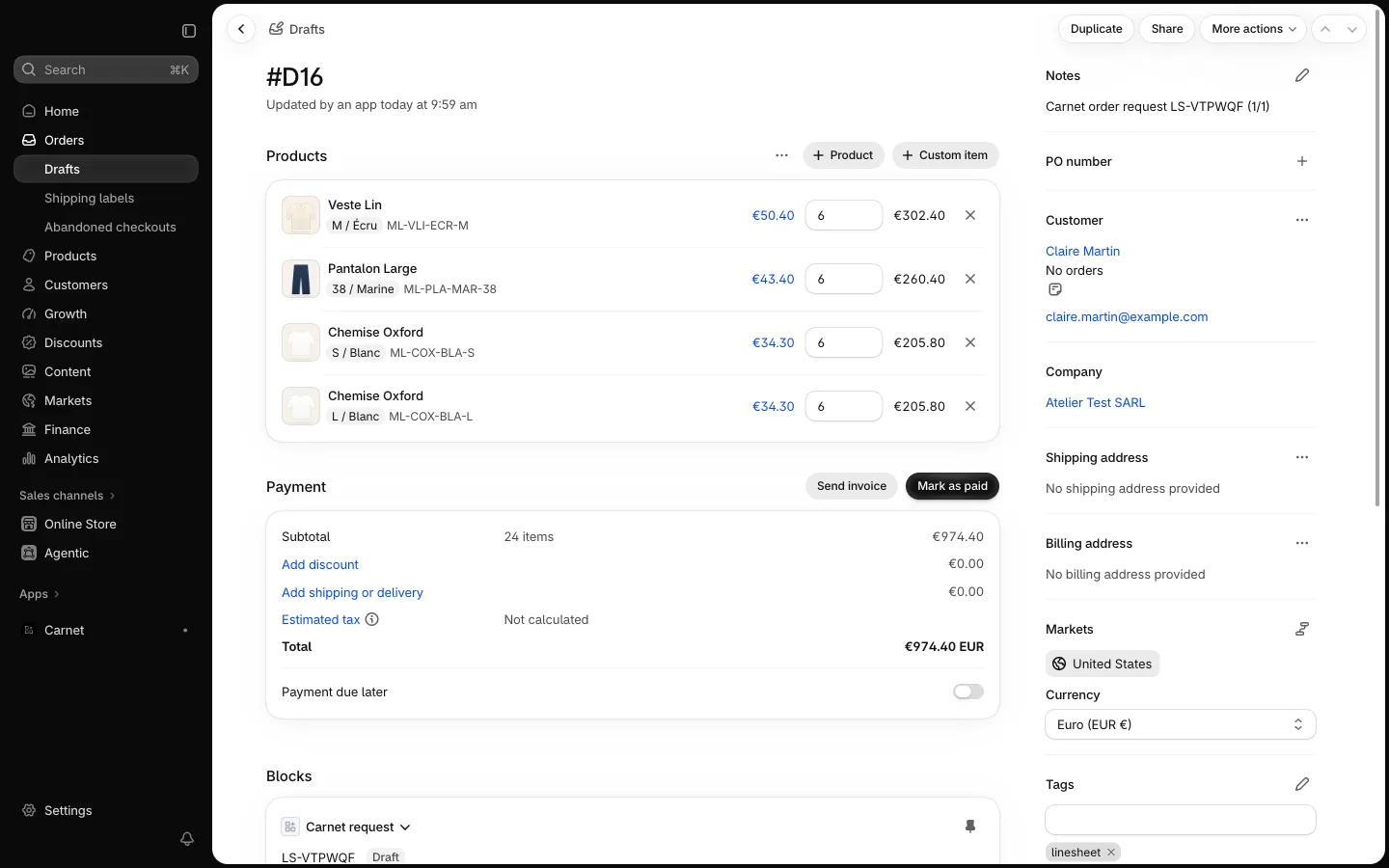
- 요청에서 Shopify 인보이스 보내기를 선택하고, 인보이스 보내기로 확인합니다. 거래처는 Carnet이 아니라 Shopify에서 결제합니다.
보류된 주문
요금제의 월 한도를 넘으면 새 요청은 사라지지 않고 보류됩니다. 요금제를 업그레이드하거나 새 달을 기다린 뒤 가능할 때 해제를 사용하세요. 요금을 확인하세요.
다음 단계