Kısa yanıt
Bayi bağlantılarından gelen siparişler taslak sipariş olur; diğerleri, sizin onayladığınız talepler olarak bekler. Planınızın aylık sınırı aşıldığında yeni talepler kaybolmaz, bekletilir.
Başlamadan önce
Bir bayi bağlantısından gelen siparişler taslak sipariş olur. “Bağlantıya sahip herkes” bağlantılarından gelen siparişler, Excel içe aktarmaları ve kendi aldığınız siparişler talep olarak bekler.
Adımlar: siparişleri yönetin: taslaklar, talepler ve bekletilen siparişler
- Sipariş talepleri’ni açın. Talepler Hazır, Dikkat gerekli, Bekletilen ve Taslak ve tamamlanan sekmelerine ayrılır.
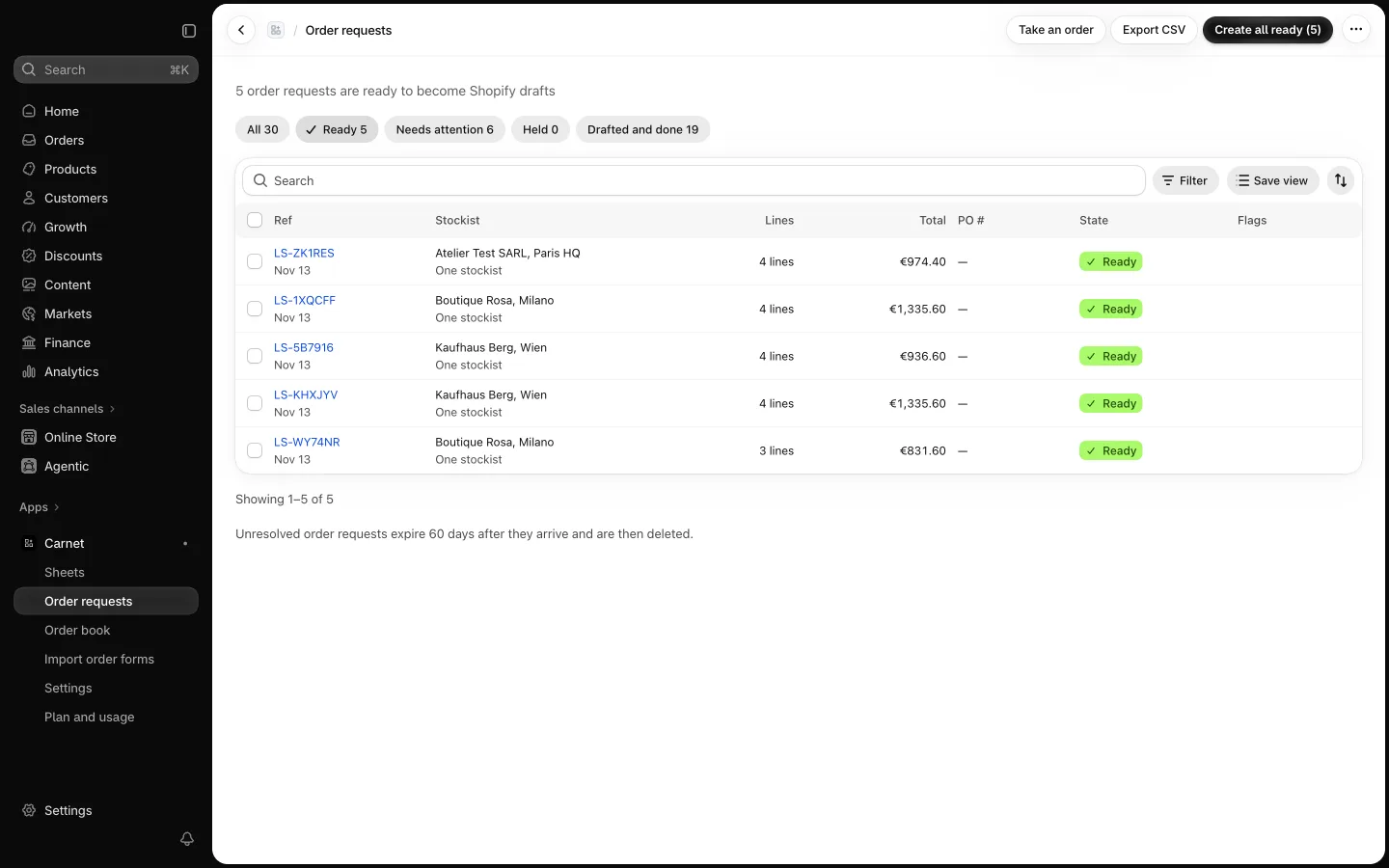
- Satırları, adetleri ve fiyatları kontrol etmek için bir talebi açın, ardından taslağı oluşturun. Ya da hazır olan tüm talepleri tek adımda taslağa dönüştürmek için Hazır olanların tümünü oluştur’u seçin.
- Bir bayi adına kendiniz sipariş girmek için Sipariş al’ı kullanın.
- Şirketi, konumu, satırları ve nottaki LS referansını kontrol etmek için taslak siparişi Shopify’da açın.
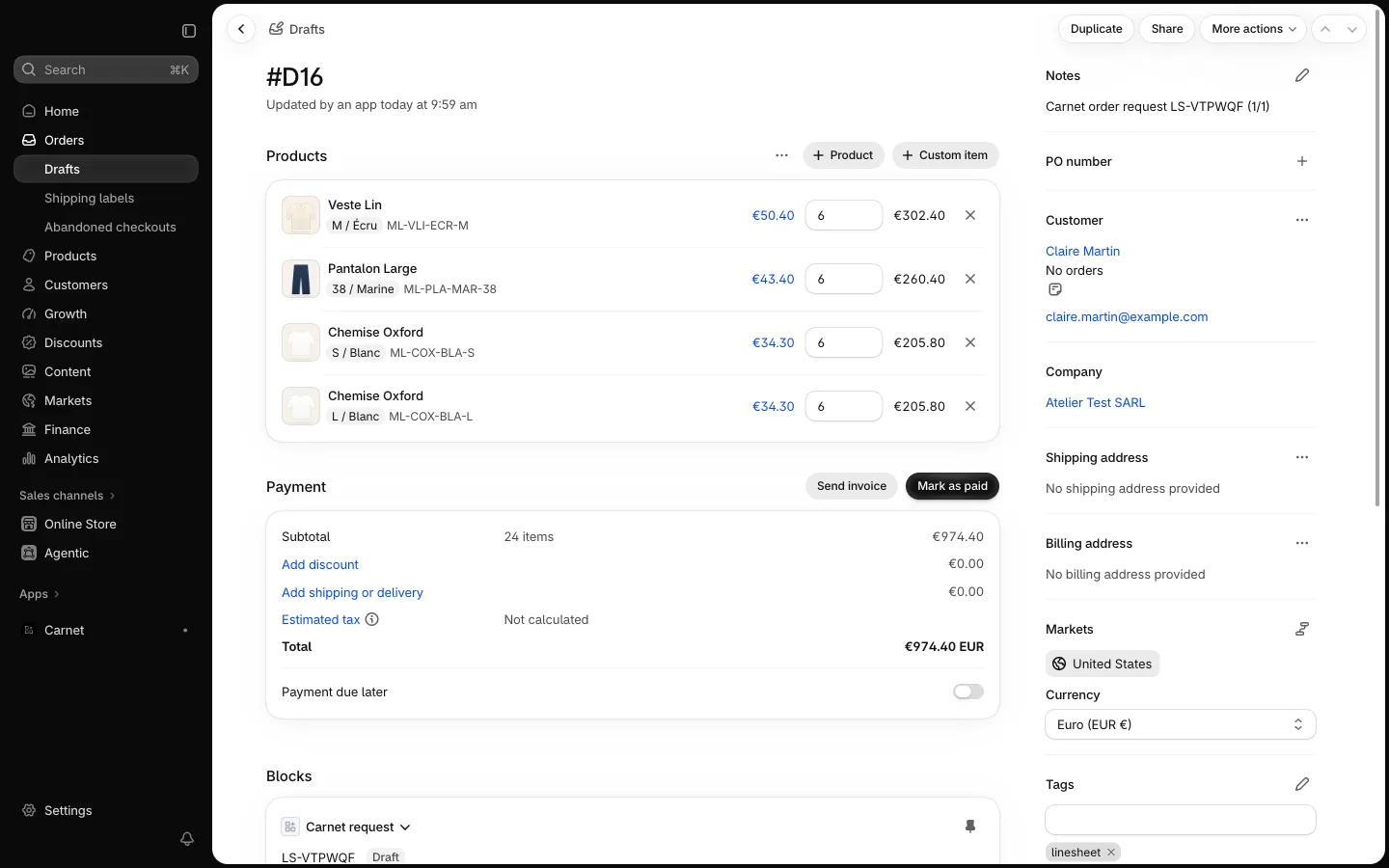
- Talepte Shopify faturası gönder’i, ardından onaylamak için Faturayı gönder’i seçin. Bayiler ödemeyi Carnet üzerinden değil, Shopify üzerinden yapar.
Bekletilen siparişler
Planınızın aylık sınırı aşıldığında yeni talepler kaybolmaz, bekletilir. Planınızı yükseltin veya yeni ayı bekleyin, ardından Mümkün olduğunda serbest bırak’ı kullanın. Bkz. Fiyatlar.