Respuesta breve
Los pedidos de los enlaces de minorista se convierten en borradores de pedido; el resto espera como solicitudes que tú apruebas. Al superar el límite mensual de tu plan, las nuevas solicitudes quedan retenidas, no se pierden.
Antes de empezar
Los pedidos de un enlace de minorista se convierten en borradores de pedido. Los pedidos de un enlace para cualquiera, las importaciones de Excel y los pedidos que tomas tú mismo esperan como solicitudes.
Pasos: gestiona los pedidos: borradores, solicitudes y pedidos retenidos
- Abre Solicitudes de pedido. Las solicitudes se ordenan en las pestañas Listas, Requiere atención, Retenidas y Con borrador y cerradas.
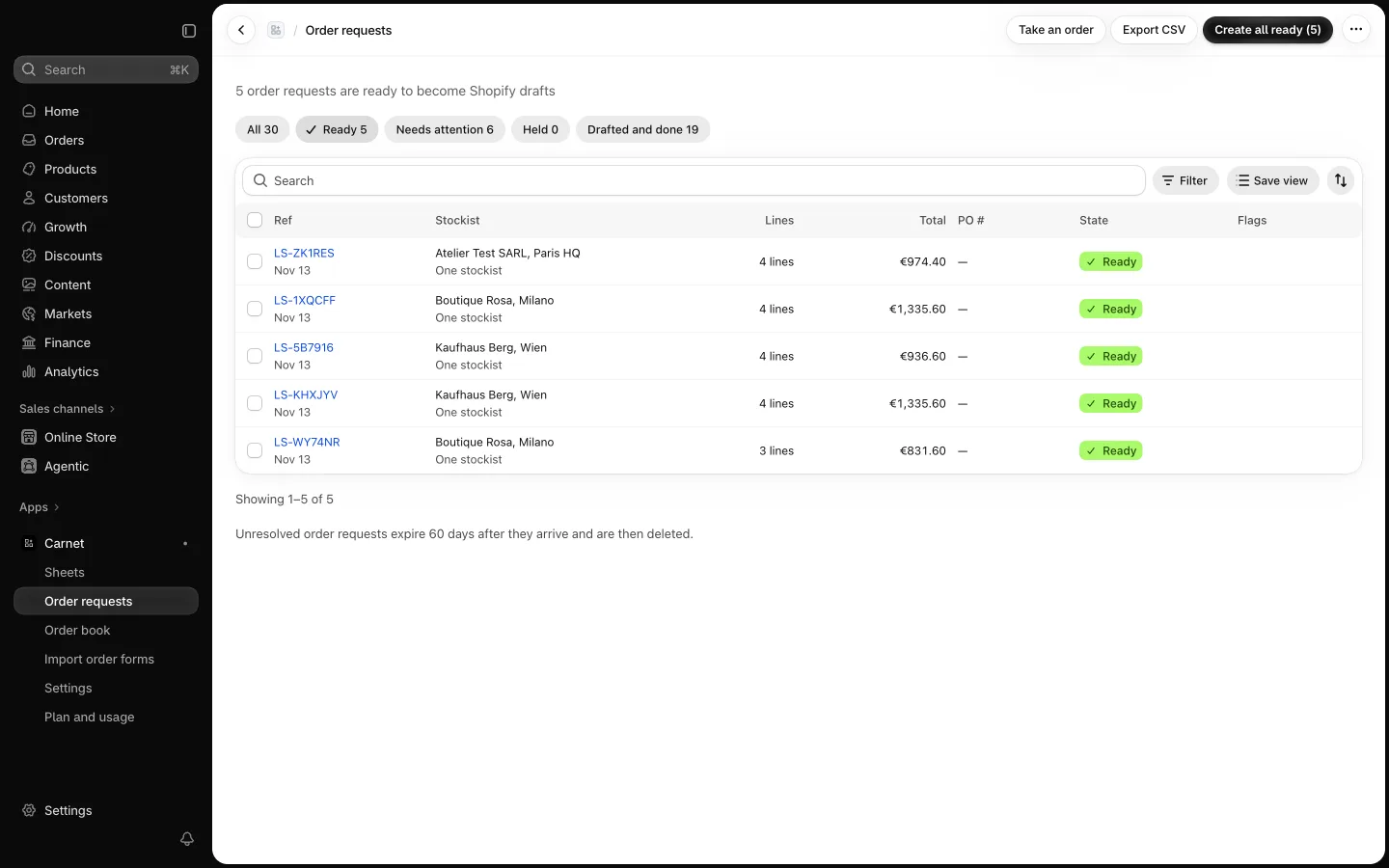
- Abre una solicitud para revisar las líneas, las cantidades y los precios, y crea el borrador. O selecciona Crear todas las listas para convertir en borrador todas las solicitudes listas de una vez.
- Para introducir tú mismo un pedido de un minorista, usa Tomar un pedido.
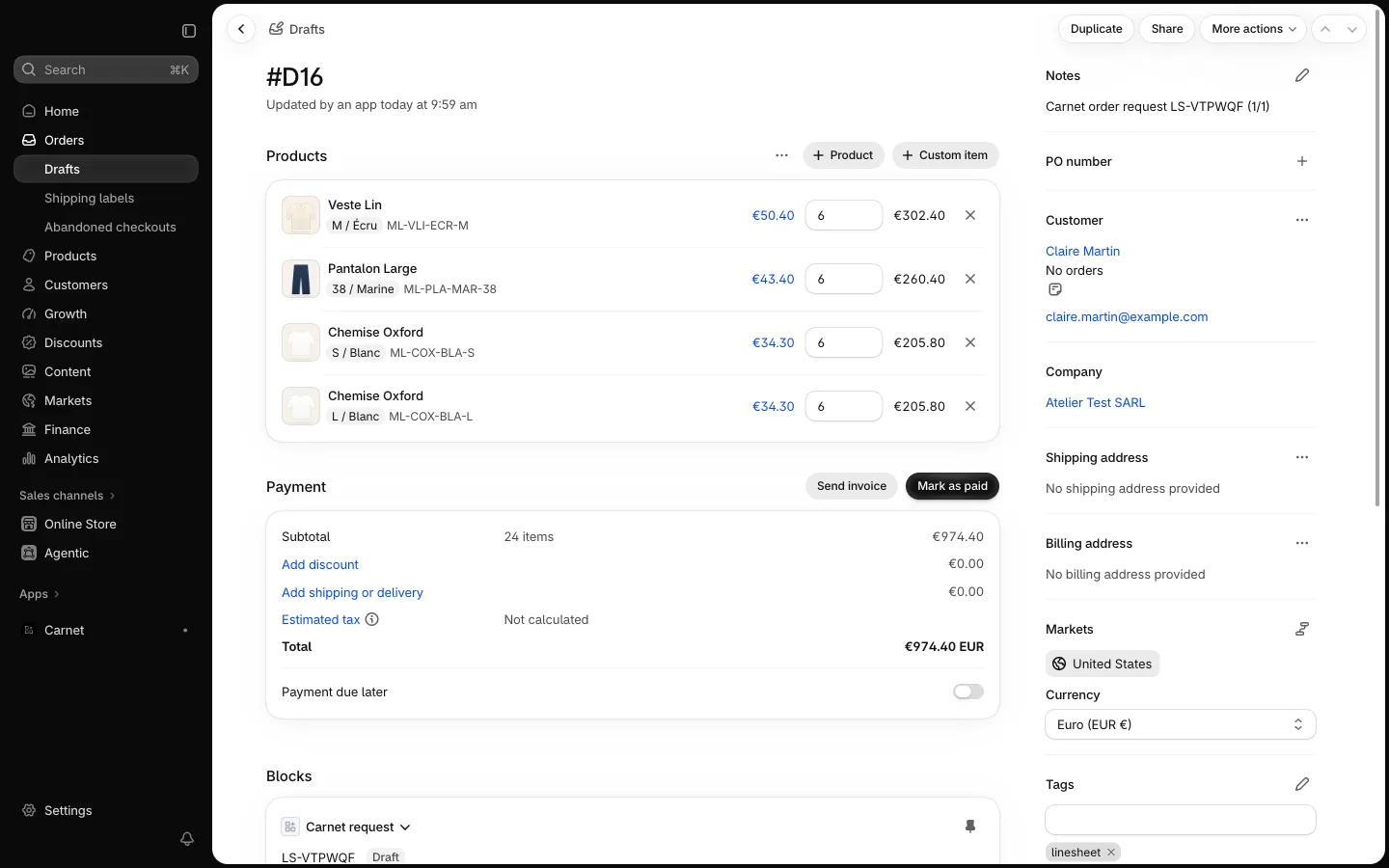
- Abre el borrador de pedido en Shopify para comprobar la empresa, la ubicación, las líneas y la referencia LS en la nota.
- Selecciona Enviar factura de Shopify en la solicitud y después Enviar factura para confirmar. Los minoristas pagan a través de Shopify, no de Carnet.
Pedidos retenidos
Al superar el límite mensual de tu plan, las nuevas solicitudes quedan retenidas, no se pierden. Mejora tu plan o espera al mes siguiente y usa Liberar cuando sea posible. Consulta los precios.